Há algum tempo que venho pensando em separar algumas "marcas" ( imagens ) que utilizo para criar meus pincéis no GIMP e também para o Krita. Aí estão elas! Utilizando essas marcas você pode criar seus presets e compartilhar com a comunidade. Elas são livres para utilização pessoal e profissional/comercial. Estão sob uma licença "Creative Commons Attribution-ShareAlike 4.0 International License".
Você pode escolher qualquer pincel do Krita e, nas configurações de pincéis, em "Tamanho de pincel", escolher qualquer dessas marcas que aparecerão na aba "Definidos" e usá-las, aproveitando as configurações do pincel que escolheu. Pode modificar prâmetros e ainda salvar como um novo preset. Para maiores detalhes, pesquise isso e muito mais no Manual do Krita em Português:
https://docs.krita.org/pt_PT/
Carregar e gravar pincéis:
https://docs.krita.org/pt_PT/user_manual/loading_saving_brushes.html
Vale a pena estudar isso:
https://docs.krita.org/pt_PT/reference_manual/brushes.html
IMPORTANTE: Leia o FAQ:
https://docs.krita.org/pt_PT/KritaFAQ.html#where-are-the-configuration-files-stored
O pacote de marcas "MZ" Brs for Krita você pode baixar o arquivo .zip aqui:
https://mega.nz/#!8Uo0hSKb!hteBBJZOiHSepzRQHQDD1UxjN6MqvEWAmLvHxKR4h-o
Dicas rápidas do Manual
https://docs.krita.org/pt_PT/KritaFAQ.html#license-rights-and-the-krita-foundation
As imagens abaixo estão no pacote de pincéis ( marcas ).Resolvi colocá-las aqui também para facilitar. Estas imagens são para usuários Linux.
Aqui
está a Versão 2 dos "MZ Gimp-Brushes". Resolvi fazer
algumas mudanças em vários pinceis desse pacote criado por mim.
Para trabalhar com essas “marcas” é INDISPENSÁVEL recorrer às
"Dinâmicas de Pintura", criando novas dinâmicas, e seus
grandes recursos, além das configurações de pincéis em "Opções
de Ferramentas". Esses pinceis, essas formas/marcas básicas,
podem ser utilizadas também com outras ferramentas como "Borracha",
"Clone" e a "Ferramenta de Borrar".Esta serve
para misturar as cores se utilizada a 100% de intensidade no
parâmetro "Taxa". Já no parâmetro “Fluxo” podemos
conseguir, ao aumentar a porcentagem além de 0%, uma mistura real (
Blend ) de cores com efeito muito mais intenso se habilitada a opção
"Borda Dura". Com tudo isso em ação, temos um conjunto de
fatores que se somam para criar pinceladas belas e extravagantes ou
que simulem efeitos de técnicas utilizadas na pintura tradicional
tais como a aquarela, a pintura com tinta acrílica, o desenho com pastel, com carvão, ou um simples traço de
lápis. Para instalar, basta descompactar esse arquivo e colocar a pasta na pasta "brushes" na pasta de trabalho do GIMP . no Krita, se faz o mesmo, colocando a pasta dentro da pasta de pincéis do programa. No GIMP é possível também indicar ao programa onde está a pasta descompactada no seu computador, acessando o Menu- Preferências- Pastas - Brushes.
OBS.
Recomendo que mantenham uma
cópia dessa
versão guardada em algum outro local de seu sistema ou disco
externo.
Embora
seja possível o uso desses pinceis com o mouse, carimbando os pincéis na imagem,
pode-se obter resultado muito melhor com uma mesa digitalizadora com
ou sem as funções mais sofisticadas de alguns modelos, tais como
"Giro" ou "Efeitos por inclinação".
Observe
bem nos meus videos no meu canal no You Tube (https://www.youtube.com/user/coutomoz ) , que as opções de "Dinâmicas de pintura"
são mexidas sempre, assim como as alterações q ue faço nos itens de configurações das
"Opções de Ferramentas". Vale lembrar também que é
possível gravar todas as combinações de Dinâmicas feitas
pelo usuário, criando assim "Presets" aos quais é
possível recorrer a qualquer momento e obter os mesmos resultados de
uma combinação definida pelo usuário como excelente e necessária
para utilização repetidas vezes. Finalizando, esses pinceis estão
sob uma licença de uso que permite sejam utilizados em seus
trabalhos profissionais ou não, sem ter que pagar nada por isso! E é
permitido redistribuir o pacote com mudanças ( Em qualquer pincel! )
que o usuário queira fazer. O pacote pode ser usado em qualquer
sistema operacional ( Linux, BSD, MAC ou Windows) que tenha o GIMP
instalado. Bom divertimento e bom trabalho! Deem notícias sobre suas
experiências e compartilhem as mudanças que fizerem nos
próprios pinceis ou as ferramentas pré-cofiguradas ( Presets) que
criarem.
NOTA:
Lembrando que, para salvar um Preset, clique no Primeiro ícone
embaixo, nas "Opções de ferramentas" - "Salvar
configurações de ferramentas"- escolha "Nova Definição
de ferramenta" e, na janela que abrir: "Editor de
configurações de ferramentas", escolha as opções que desejar
manter no seu preset. Escolha um nome e clique em salvar. Para
acessar o novo Preset gravado clique no segundo ícone abaixo, em
"Opções de ferramentas", clique em "Restaurar
Configurações de ferramentas" e escolha seu novo Preset na
lista de Presets.
Olá, Pessoal.
Depois de refletir um pouco e estruturar novas táticas para continuar, resolvi não terminar com o blog. Com o tempo, vocês verão como ele terá sua função. Espero que, melhorada. Deixo aqui, hoje, uma imagem que fiz no Krita, experimentando pincéis nativos do programa e alguns outros, baixados na página, na seção de resources. Temos então a imagem e sua versão na interface do Krita rodando no Ubuntu Mate 18.04.3 ( Gnu/Linux) Além dos pincéis, recomendo o estudo do Manual Online do Usuáriodo programa que agora tem uma versão em Português, o que agiliza bastante o aprendizado. O Krita, atualmente é, sem dúvida, o programa ideal para quem trabalha com Quadrinhos e ilustração. A sua criatividade, como artista, é o limite ( se é que ele existe).
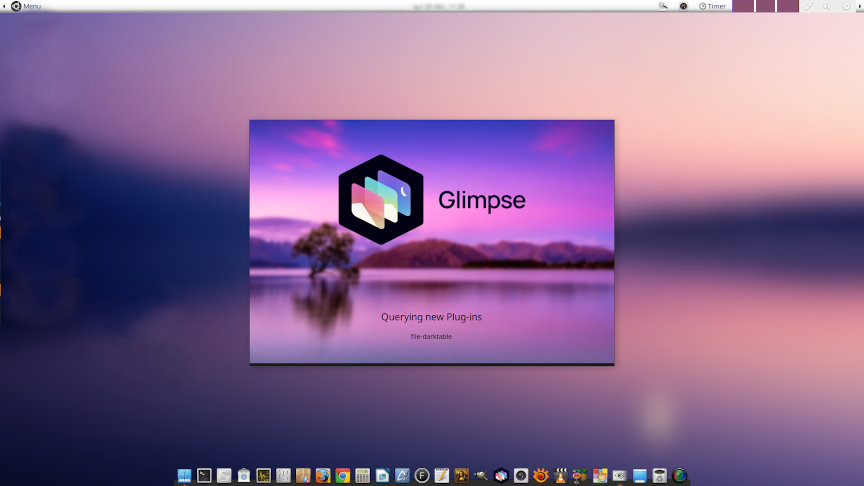
Há pouco tempo, soube do lançamento de um “fork” do GIMP, o GLIMPSE. Para quem não sabe, Fork é uma versão derivada de algum Software Livre, mas que segue um caminho diferente da versão oficial. Segundo os desenvolvedores do Glimpse, a mudança de nome atende aos que se sentem constrangidos com o acrônimo “GIMP”, de Gnu Image Manipulation Program já que, principalmente no Inglês americano, esse nome tem um significado pejorativo e também carrega conotações sexuais, sendo assim uma palavra não recomendada para o uso em qualquer situação. Li alguns comentários, vi alguns videos - encontrei poucos - e li alguns textos na net sobre o Fork e não senti nem muito interesse nem boa vontade para com a novidade. Baixei e instalei o programa no Ubuntu e no Ubuntu Mate 18.04, via Flatpak. Por enquanto, nada de novo. Espero que, com o tempo, façam mudanças necessárias e que atendam às reivindicações daqueles que, como eu, utilizam o programa mais para desenho e pintura além de edição de imagens já que para isso o GIMP vai indo bem.
O site do GLIMPSE é https://glimpse-editor.org/
Para baixar o programa para Windows e linux ( Ainda não tem versão para MAC) dê uma olhada em https://glimpse-editor.org/downloads/
Abaixo um video que fiz para testar o programa - e aprovei - e algumas imagens de estudo
Video ( Em três partes )
O video foi feito aos poucos, demorou mais de um dia, e preferi colocá-lo no ar sem editar, dividindo-o em três partes para não ficar muito longo e cansativo. A qualidade não ficou boa, mas a intenção é mostrar que o programa flui bem. O resto, com relação a novidades e mudanças que o Glimpse pode trazer, só o tempo dirá.
Detalhes técnicos: A ilustração foi feita no Glimpse 0.1.0, rodando no Ubuntu Mate 18.04. A mesa gráfica usada foi uma Huion 680S.
Eu gostaria de compartilhar com vocês alguns recursos do GIMP e como eu os uso em meus trabalhos. Alguns desses recursos são anteriores à versão atual e funcionam desde a versão 2.10 ou a anterior. O recurso de "Smooth Stroke" ( que é um tipo de estabilizador/controlador de traço), por exemplo, é um deles. O novo recurso na ferramenta "Preenchimento com Balde de tinta", chamado "Detecção de Traço", é melhor explicado aqui e aqui. Com relação a esse recurso eu ainda estou numa fase de experimentação e testando variantes entre as opções apresentadas pelo programa.
Comentando o que aparece no video
1- Um recurso que gosto muito é o de poder criar uma segunda visualização da imagem aberta e invertê-la. Também é possível usar o mouse ou a caneta digital nas duas durante o trabalho. Note que isso só é possível no modo de "janelas de Utilidade" ou "Modo normal de janelas". Eu prefiro trabalhar nesses modos do que com o de "Janela única".
2- O recurso de "Pincelada suave" ( Smooth Stroke") também é muito útil quando se deseja controlar bem o traço em certos estilos de desenhos. Desenhos que apresentam traços longos e curvos são muito bem finalizados quando aplicamos esse recurso. Ele é encontrado nas "Opções de Ferramentas" ( Tool Options) nas ferramentas de pintura, borracha, clonagem, etc.
3- Você também pode contornar vetores usando a função de "Contornar emulando a dinâmica do pincel". É preciso configurar bem a largura do traço da ferramenta para que o contorno se adapte bem ao seu desenho. Acesse a ferramenta que vai utilizar, escolha o valor do traço que vai aplicar com ela e volte à "Ferramenta de vetores" e crie um vetor na imagem; escolha o recurso de traçar vetores e a ferramenta, por ex. o pincel; marque a opção de "simulação de dinâmica de pincel". Se nas dinâmicas de Pincel" você marcou a caixa de variação de tamanho/largura do traço, este terá a aparência de Gosso-fino-grosso, como aparece no video.
4- Outro novo recurso muito interessante para selecionar com a "Fuzzy Select tool" ( a "varinha mágica") é o de marcar a caixa "Draw Mask". Isso faz com que, ao clicar e segurar um pouco com o botão do mouse ou da caneta, apareça o área que está sendo selecionada com a cor da máscara rápida que estiver usando - por padrão é a cor vermelha - e se você arrastar o cursor, a Fuzzy Select vai aumentar a área mascarada! Isso é muito bom! Experimente.
5- Ainda para melhorar, agora também temos um recurso em Menu - Select - chamado: "Remove Holes" , que nos permite preencher completamente a área selecionada excluindo qualquer "buraco", ou falha, que, por acaso, tenha ficado dentro da área de seleção. Isso amplia o poder de seleção de outras ferramentas usadas para selecionar.
6- Na ferramenta "Balde de tinta", foi incluída na versão do GIMP 2.10.10, o recurso de detectar o contorno do desenho: a "linha", o "traço" ( e esse deve ficar numa camada acima da que vai receber as cores) e colorir o desenho numa outra camada. O cursor pode ser arrastado, com o botão do mouse pressionado, para que as áreas que vão sendo selecionadas sejam também pintadas. Se as configurações forem acertadas, funciona muito bem. Há casos em que ainda há "vazamentos" de cores, mas o recurso está sendo trabalhado e deve ficar ainda melhor. Esse recurso é, sem dúvida, um grande auxílio para simplificar e facilitar o trabalho de selecionar e colorir imagens contornadas com traços "limpos" e bem definidos. No video, eu fiz algumas mudanças nas configurações para mostrar os efeitos que funcionam e outros que não dão bons resultados. Chequem os links que indiquei para aprenderem melhor sobre o processo. Há também a facilitação de usar o Ctrl com a "Bucket Tool" (Balde de preenchimento) e obter com essa ferramenta a função da "Color Picker" ( Captura de cores ) enquanto vamos trabalhando sem ter que trocar de uma ferramenta para outra pelo modo convencional.
Alguns exemplos de figuras coloridas com o "Fuzzy Select tool"
Exemplo simples de uso do Bucket Fill com o recurso de Art Selection .